Planificador de Tareas: Descripción, Utilidad, Beneficios, Características e Instrucciones de Uso

Nuestro «Planificador de Tareas», es una herramienta diseñada para ayudarte a organizar y gestionar tus actividades diarias de manera eficiente.
Descripción de la Herramienta
El «Planificador de Tareas» es una aplicación web intuitiva y personalizable, diseñada para la gestión de tareas personales o de pequeños equipos. Permite a los usuarios añadir, organizar y hacer seguimiento de sus tareas, asignándoles prioridades visuales y marcándolas como completadas. La aplicación funciona directamente en tu navegador y almacena todos los datos localmente, garantizando la privacidad y el acceso sin conexión.
Utilidad del Planificador de tareas
En el ritmo de vida actual, la gestión efectiva del tiempo y las tareas es fundamental. El «Planificador de Tareas» aborda la necesidad de:
- Organización: Centralizar todas tus tareas en un solo lugar, evitando la dispersión de información.
- Priorización: Identificar rápidamente qué tareas requieren atención inmediata y cuáles pueden esperar.
- Seguimiento: Monitorear el progreso de tus tareas y celebrar las que ya están completadas.
- Claridad: Obtener una visión clara de tus compromisos diarios, semanales o mensuales a través de la lista y el calendario.
- Reducción del Estrés: Minimizar la sensación de agobio al tener un sistema estructurado para manejar tus responsabilidades.
Beneficios
El uso de esta herramienta ofrece múltiples beneficios:
- Mejora de la Productividad: Al tener tus tareas organizadas y priorizadas, puedes concentrarte en lo más importante y ser más eficiente.
- Visibilidad Clara: El calendario y los filtros te proporcionan una perspectiva instantánea de tus compromisos y plazos.
- Facilidad de Uso: Su interfaz sencilla e intuitiva permite que cualquier persona pueda empezar a usarla sin una curva de aprendizaje pronunciada.
- Portabilidad y Accesibilidad: Al ser una aplicación web, puedes acceder a ella desde cualquier dispositivo con un navegador, y tus datos se guardan localmente.
- Personalización Visual: El modo oscuro y los indicadores de color de prioridad mejoran la experiencia de usuario y la legibilidad.
- Control de Datos: Almacena tus datos en tu propio navegador, dándote control total sobre tu información sin depender de servidores externos.
- Copia de Seguridad y Restauración: Las funciones de exportación e importación JSON te permiten crear copias de seguridad de tus tareas y restaurarlas fácilmente.
Características
- Gestión de Tareas: Añade, edita y elimina tareas con facilidad.
- Priorización Visual: Asigna prioridades (Baja, Media, Alta) a las tareas, representadas por círculos de color (verde, naranja, rojo).
- Estado de Tarea: Marca las tareas como «Completadas» o «Pendientes» con un solo clic. Las tareas completadas se atenúan y tachan visualmente.
- Filtros Potentes:
- Filtra por nombre de tarea.
- Filtra por prioridad (Baja, Media, Alta, Todas).
- Filtra por estado (Pendientes, Completadas, Todas).
- Filtra por fecha específica.
- Filtros rápidos por rango de tiempo (Hoy, Esta Semana, Este Mes, Mes Siguiente, Todas las Tareas).
- Filtro por rango de fechas personalizado.
- Vista de Calendario: Visualiza las tareas en un calendario mensual, con indicadores en los días que tienen tareas.
- Exportación de Datos:
- PDF: Genera un informe en PDF de las tareas filtradas.
- JSON: Exporta todas tus tareas a un archivo JSON para copias de seguridad o migración.
- Importación de Datos: Carga un archivo JSON para restaurar o añadir tareas.
- Modo Oscuro: Alterna entre un tema claro y oscuro para una visualización cómoda.
- Gestión de Cookies: Control de consentimiento de cookies para el almacenamiento local de datos.
Instrucciones de Uso
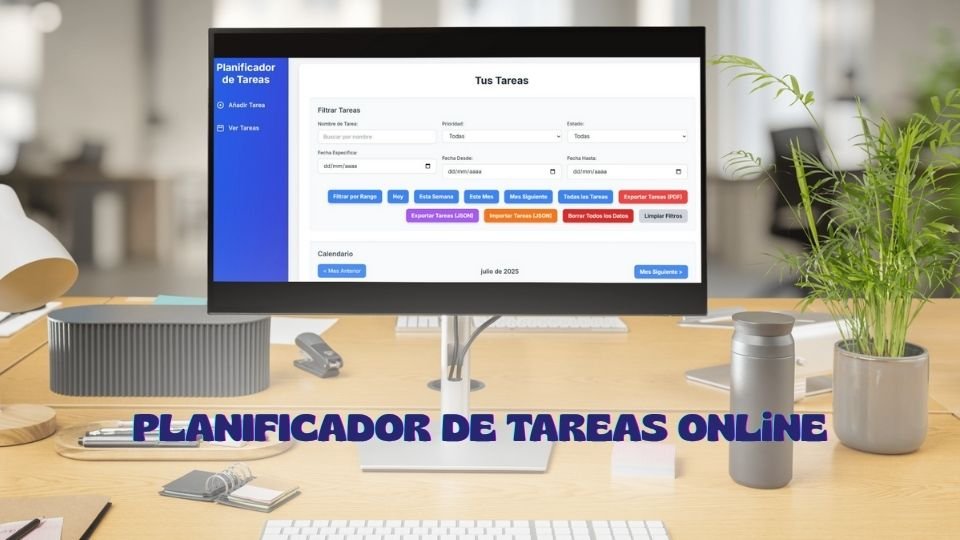
La aplicación se organiza en dos secciones principales accesibles desde el menú lateral izquierdo: «Añadir Tarea» y «Ver Tareas».
1. Añadir Tarea
Esta sección te permite crear nuevas tareas o editar existentes:
- Haz clic en «Añadir Tarea» en el menú lateral.
- Rellena los siguientes campos:
- Nombre de la Tarea: Describe brevemente la tarea (obligatorio).
- Prioridad: Selecciona «Baja», «Media» o «Alta» del menú desplegable (obligatorio).
- Fecha: La fecha en la que la tarea debe ser realizada o está programada (obligatorio).
- Hora Desde (Opcional): La hora de inicio estimada de la tarea.
- Hora Hasta (Opcional): La hora de finalización estimada de la tarea.
- Notas (Opcional): Cualquier detalle adicional, recordatorios o descripciones más largas.
- Haz clic en «Guardar Tarea». Si estás editando una tarea, el botón dirá «Actualizar Tarea».
2. Ver Tareas
Aquí puedes visualizar, filtrar y gestionar todas tus tareas:
- Haz clic en «Ver Tareas» en el menú lateral.
- Lista de Tareas: Las tareas se muestran en una lista, ordenadas por fecha y luego por prioridad. Cada tarea muestra su nombre, prioridad (con su círculo de color), fecha y rango de horas (si aplica), y notas.
- Filtrar Tareas:
- Nombre de Tarea: Escribe en el campo para buscar tareas por su nombre.
- Prioridad: Selecciona una prioridad del desplegable («Baja», «Media», «Alta», «Todas») para ver solo esas tareas.
- Estado: Selecciona «Pendientes», «Completadas» o «Todas» para filtrar por el estado de la tarea.
- Fecha Específica: Usa el selector de fecha para ver tareas de un día concreto.
- Rango de Fechas: Introduce una «Fecha Desde» y una «Fecha Hasta», y luego haz clic en «Filtrar por Rango» para ver tareas dentro de ese período.
- Filtros Rápidos: Utiliza los botones como «Hoy», «Esta Semana», «Este Mes», etc., para aplicar filtros de fecha predefinidos.
- Limpiar Filtros: Haz clic en «Limpiar Filtros» para restablecer todos los filtros y ver todas las tareas.
- Calendario:
- El calendario muestra el mes actual. Los días con tareas tienen un pequeño punto azul.
- Haz clic en «< Mes Anterior» o «Mes Siguiente >» para navegar por los meses.
- Haz clic en cualquier día del calendario para filtrar las tareas de esa fecha.
- Acciones sobre Tareas: Cada tarea en la lista tiene botones para gestionarla:
- «Completar» / «Desmarcar»: Cambia el estado de la tarea entre completada y pendiente.
- «Editar»: Abre el formulario de «Añadir Tarea» con los datos de la tarea seleccionada para que puedas modificarlos.
- «Eliminar»: Borra la tarea de forma permanente. Se te pedirá confirmación.
- Exportar/Importar Datos:
- «Exportar Tareas (PDF)»: Genera un documento PDF con las tareas actualmente visibles (aplicando los filtros).
- «Exportar Tareas (JSON)»: Descarga un archivo JSON con todas tus tareas. Es muy recomendable usar esta opción para hacer copias de seguridad periódicas.
- «Importar Tareas (JSON)»: Te permite cargar un archivo JSON previamente exportado para restaurar tus tareas o añadir nuevas.
- «Borrar Todos los Datos»: Elimina todas las tareas de la aplicación. ¡Utiliza esta opción con extrema precaución y solo después de haber exportado tus datos si no quieres perderlos!
Modo Oscuro
- En la parte inferior de la barra lateral izquierda, encontrarás un interruptor «Modo Oscuro». Haz clic en él para alternar entre el tema claro y oscuro. La aplicación recordará tu preferencia.
Consentimiento de Cookies
- Al acceder a la aplicación por primera vez, se te pedirá consentimiento para el uso de cookies. Es crucial aceptar para que la aplicación pueda guardar tus tareas y preferencias en tu navegador. Puedes gestionar tus preferencias en cualquier momento a través del botón «Administrar» en el banner de cookies.